
【2026年8月】Windows 11 KB5121003は入れるべき?
変更点・既知の問題・対処法
Microsoft公式情報をもとに、KB5121003の変更点や現在確認されている問題、 アップデート前後に確認しておきたいポイントを分かりやすく解説します。
2026年8月11日、MicrosoftからWindows 11 Version 24H2および25H2向けの 累積更新プログラム「KB5121003」が公開されました。
この更新プログラムには、セキュリティの強化やWindowsの品質改善が含まれています。 また、Microsoftは更新後に特定のゲームが正常に動作しない問題についても案内しています。
KB5121003は、Windows 11 Version 24H2 / 25H2を対象とした セキュリティ更新プログラムです。
Microsoft公式では、特定のゲームが正常に動作しない問題が案内されていましたが、 2026年8月27日に解決策が追加されています。
アップデートを行うか迷っている場合は、この記事だけで判断するのではなく、 Microsoft公式の最新情報を確認したうえで、自分のPC環境に合わせて判断する ことをおすすめします。
本記事では、Microsoft公式の公開情報をもとに、 KB5121003の概要、主な変更点、既知の問題、 アップデート前に確認しておきたいこと、 トラブルが発生した場合の一般的な対処方法を整理します。
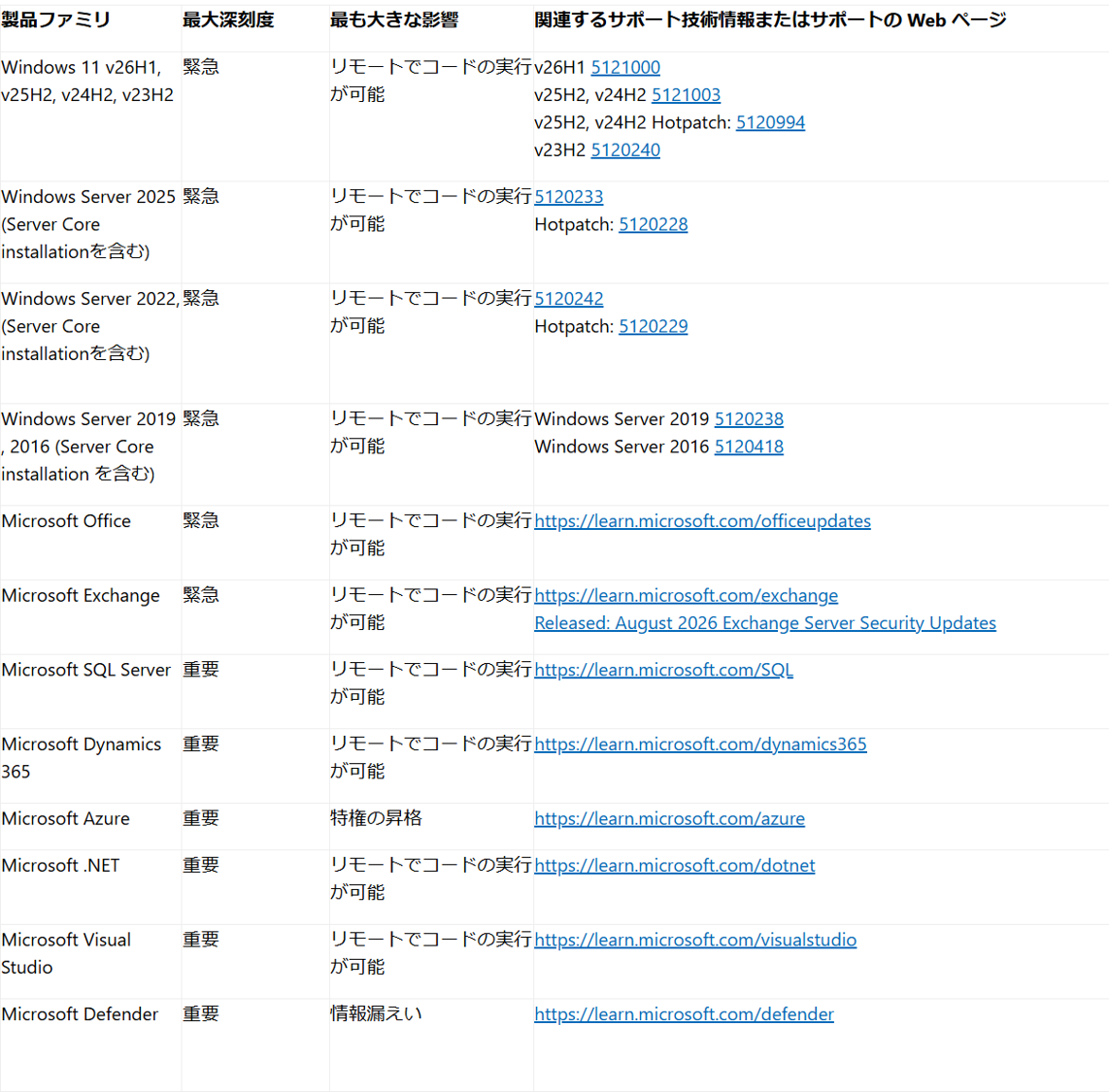 ▲ 2026年8月度 Windows Update(KB5121003)の概要
公開日:2026年8月11日
対象OS:Windows 11 Version 24H2 / 25H2
該当KB:KB5121003
OSビルド:26100.9168 / 26200.9168
主な内容:
セキュリティの強化、セキュアブート証明書関連の改善、
Drop Tray機能の削除など
KB5121003の現在の状況
KB5121003については、Microsoft公式ページの変更履歴が更新されています。 2026年8月20日に既知の問題が追加され、その後8月21日に回避策、 8月27日には解決策が追加されました。
Microsoftは、特定のゲームが応答しなくなる問題について、 影響を受けるデバイスで「inpoutx64」ドライバーの読み込みを妨げる ブロックによって問題を解決できると案内しています。
Windows Updateの既知の問題や回避策、解決策は、 Microsoftによって更新される場合があります。 KB5121003を適用する前に、最新の公式情報を確認することをおすすめします。
KB5121003の主な変更点
セキュリティの強化
Microsoftによると、この更新プログラムには セキュリティの強化が含まれています。
更新によって解決された具体的な脆弱性については、 Microsoftのセキュリティ更新プログラムガイドで確認できます。
セキュアブート証明書の対象範囲を拡大
KB5121003には、新しいセキュアブート証明書を自動的に受け取る 対象デバイスの範囲を広げるための変更が含まれています。
Microsoftは、Windows Updateを通じた証明書の展開を 今後数か月にわたって継続すると説明しています。
Drop Tray機能の削除
Microsoftによると、この更新プログラムでは利用可能だった 「Drop Tray(以前のDrag Tray)」の機能が削除されます。
あわせて、「設定」→「システム」→「マルチタスク」に関連する 設定も削除されます。
Microsoftが案内している既知の問題
現在、Microsoft公式ページで確認できるKB5121003の既知の問題として、 特定のゲームが正常に動作しない問題が案内されています。
特定のゲームが応答しなくなる問題
Microsoftは、KB5121003をインストールした後、 特定のゲームを期待どおりに実行できない問題の報告を受けたと説明しています。
調査では、RGB照明機能をサポートする特定の周辺機器や 内部デバイスコンポーネントとの関連が示されています。
Microsoftが問題の報告で挙げているゲームには、 「ARC Raiders」 「MARVEL Tōkon: Fighting Souls」 「THE FINALS」 があります。
- ゲームアプリケーションが応答しなくなる
- ゲームアプリケーションが予告なく終了する
-
EXCEPTION_ACCESS_VIOLATIONが表示される - 警告なしでデバイスが再起動する
なお、この問題についてMicrosoftは 2026年8月27日に解決策を追加しています。
最新の状況や具体的な対応方法については、 Microsoft公式ページをご確認ください。
KB5121003の概要一覧表
現在確認できる主な情報を簡単に整理すると、以下のようになります。
| 項目 | 内容 | 確認・対応 |
|---|---|---|
| 対象OS | Windows 11 Version 24H2 / 25H2 | 自分のWindowsのバージョンを確認 |
| 公開日 | 2026年8月11日 | Windows Updateから適用状況を確認 |
| 主な内容 | セキュリティ強化、Secure Boot関連、 Drop Tray削除など | Microsoft公式情報を確認 |
| 既知の問題 | 特定のゲームが正常に動作しない問題 | 8月27日にMicrosoftが解決策を追加 |
| アップデート前 | 重要データやBitLocker回復キーの確認 | 必要に応じてバックアップを実施 |
アップデート前にBitLocker回復キーを確認しておく
BitLockerを利用しているPCでは、セキュリティ上の理由や ハードウェアの変更などによって、 起動時に回復キーを求められる場合があります。
そのため、BitLockerを利用している場合は、 Windows Updateを行う前に回復キーを確認しておくと安心です。
BitLocker回復キーは、Microsoftアカウントなどに 保存されている場合があります。 回復キーの確認方法についてはMicrosoft公式サポートの案内をご確認ください。
アップデート前に確認したいこと
Windows Updateを行う前に、 重要な写真や文書などを OneDriveや外付けストレージなどへ バックアップしておくことをおすすめします。
「設定」→「システム」→「バージョン情報」などから、 使用しているWindows 11のバージョンを確認します。
BitLockerを利用している場合は、 万一回復キーが必要になった場合に備えて、 あらかじめ確認しておきます。
Windows Updateを実行する直前に、 Microsoft公式のKB5121003ページを確認し、 既知の問題や回避策、解決策などに 変更がないか確認します。
アップデート後に問題が発生した場合の対処法
KB5121003に限らず、Windows Update後に システムファイルの問題やWindows Updateのエラーが発生した場合には、 Windowsに標準搭載されている修復機能を利用できる場合があります。
Windowsには、Windows Updateに関する問題を 確認・修復するためのトラブルシューティング機能があります。 Windowsの設定画面から利用できる項目を確認してください。
Windowsのシステムイメージに問題がある場合は、 管理者としてターミナルなどを開き、 DISMを利用してWindowsイメージの状態を 確認・修復できます。
DISM /Online /Cleanup-Image /RestoreHealth
SFC(System File Checker)を利用すると、 Windowsの保護されたシステムファイルをスキャンし、 問題がある場合に修復を試みることができます。
sfc /scannow
コマンド操作に不慣れな場合は、 無理に実行せず、 Windowsの標準的なトラブルシューティングや Microsoft公式サポートを利用することをおすすめします。
更新後に深刻な問題が発生した場合
Windows Update後に重大な問題が発生した場合には、 Windowsの「更新プログラムをアンインストールする」機能が 利用できる場合があります。
ただし、更新プログラムを削除すると、 セキュリティ上の保護に影響する可能性があります。
そのため、安易に更新プログラムを削除するのではなく、 Microsoft公式の最新情報やWindowsの回復オプションを確認したうえで 判断してください。
参考情報・公式情報
KB5121003の対象OS、改善内容、既知の問題、 変更履歴については、Microsoft公式サポートページで確認できます。
BitLocker回復キーの確認方法については、 Microsoft公式サポートの案内を参照してください。
DISMやSFCを利用したWindowsイメージ・ システムファイルの確認や修復については、 Microsoft Learnの公式ドキュメントを参照してください。
この記事について
本記事では、Microsoftが公開している情報をもとに、 KB5121003の内容や既知の問題を読者向けに整理しています。
Windows Updateの仕様や既知の問題は、 その後の更新によって変更される場合があります。
特に更新プログラムの不具合については、 Microsoftから回避策や解決策が追加される場合があります。
Windows Updateを実施する際は、本記事だけで判断せず、 最新のMicrosoft公式情報もあわせて確認することをおすすめします。
まとめ:KB5121003は公式情報を確認して適用しよう
2026年8月のWindows 11向け更新プログラム 「KB5121003」には、 セキュリティの強化やセキュアブート証明書関連の改善、 Drop Tray機能の削除などが含まれています。
また、Microsoftは特定のゲームが正常に動作しない問題について 案内していましたが、 2026年8月27日に解決策を追加しています。
Windows Updateを行う前には、 重要なデータのバックアップや、 BitLockerを利用している場合の回復キー確認など、 万一に備えた準備をしておくと安心です。
最終的な判断をする際は、 Microsoft公式の最新情報を確認したうえで、 自分のPC環境に合わせてアップデートを行うようにしましょう。

Webサイト運営やデータ分析、業務効率化が好きなWebエンジニア・ブロガーです。
普段はWordPressを使ったサイト制作や、Googleアナリティクス(GA4)、Googleタグマネージャー(GTM)、Search Consoleを活用したアクセス解析を中心に学習・検証しています。
「難しいITやWebの知識を、誰でも理解できるように伝えること」をコンセプトに、このサイト「new-otasuke」を運営しています。
記事では、実際に自分で試した内容や、つまずいたポイント、解決方法をできるだけ分かりやすくまとめています。初心者の方でも安心して実践できるよう、画像や図解を交えながら丁寧に解説することを心掛けています。
最近は特に以下の分野を中心に情報発信しています。
Google Analytics 4(GA4)
Googleタグマネージャー(GTM)
Search Console
SEO対策
WordPress
Power Automate
統計学・データ分析
このサイトが、「困ったときに最初に見に来たくなる場所」になれば嬉しいです。
今後も、Webサイト運営や仕事に役立つ情報を分かりやすく発信していきます。どうぞよろしくお願いいたします。

コメント