
ブログのアクセスアップを目指すなら、絶対に避けて通れないツールがGoogle Search Console(サーチコンソール)です。中でも「検索パフォーマンス」レポートは、あなたのサイトがGoogle検索でどのように見られ、クリックされているかを示す宝の山です。
今回は、初心者の方でもデータ分析ができるように、検索パフォーマンス画面に並ぶ「4つの主要指標」の意味と、そこから読み取れる改善のヒントを徹底解説します。
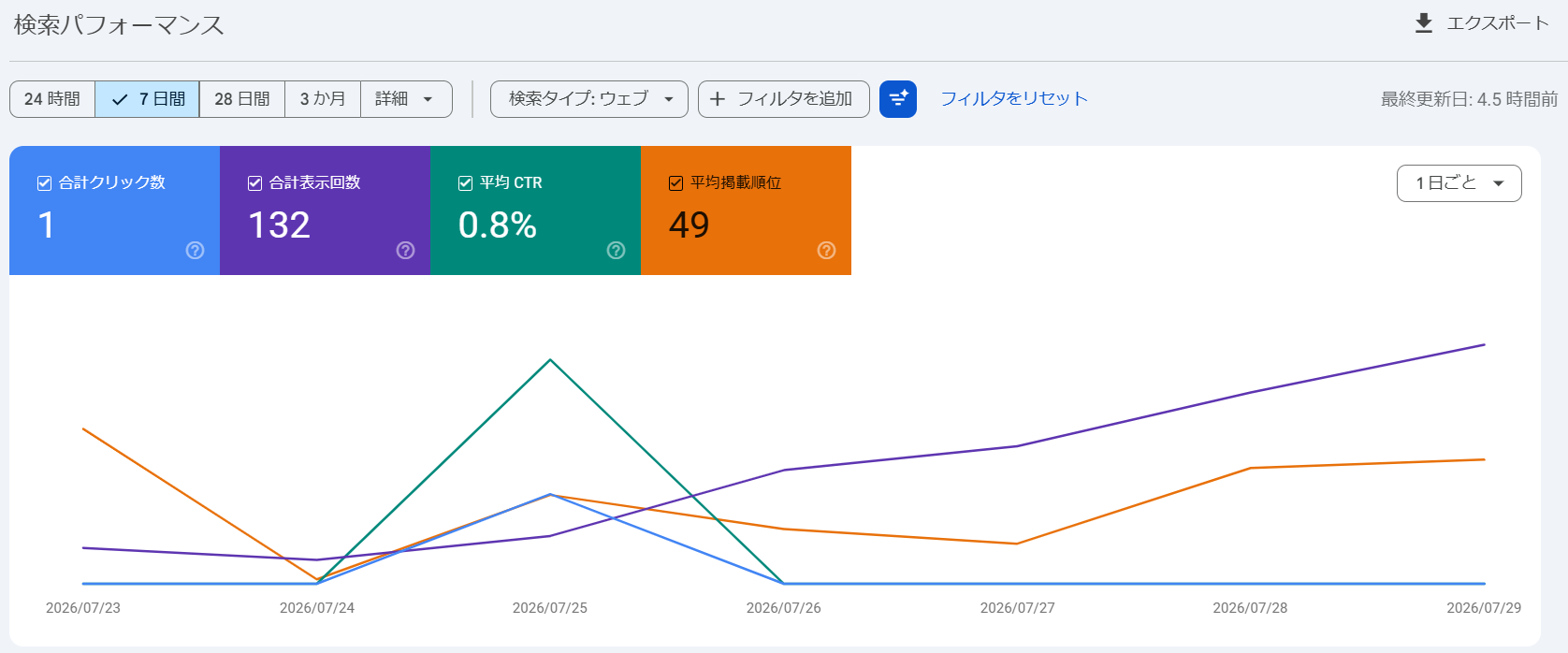 ▲ Search Console「検索パフォーマンス」のトップ画面。4つのグラフが並んでいます。
1. 検索パフォーマンスの4つの主要指標
画面上部に並ぶ4つの色分けされたパネル。これが検索結果におけるあなたのサイトの成績表です。それぞれの指標が何を意味しているのか、詳しく見ていきましょう。
青:合計クリック数
Googleの検索結果画面から、あなたのサイトのリンクがユーザーにクリックされた回数です。
紫:合計表示回数
検索結果画面に、あなたのサイトのリンクが表示された回数です。(スクロールして見えた段階でカウントされます)
緑:平均 CTR
表示された回数に対して、どれくらいの割合でクリックされたかを示す「クリック率」です。
オレンジ:平均掲載順位
あるキーワードで検索された際、あなたのサイトが平均して何番目に表示されているかを示します。
2. 各指標の詳しい意味と「改善のヒント」
① 合計クリック数(Clicks)
クリック数は、実際にサイトに訪れた「アクセス数(流入数)」に直結する最も重要な指標です。この数値が高いほど、検索エンジン経由で多くの読者を獲得できていることになります。
クリック数が少ない理由は大きく2つしかありません。「そもそも表示されていない(表示回数不足)」か、「表示されてもクリックされていない(CTR不足)」です。まずは後述するCTRや掲載順位を確認し、どちらに原因があるかを探りましょう。
② 合計表示回数(Impressions)
表示回数は、あなたの記事が「どれだけ検索ユーザーの目に触れるチャンスがあったか」を示します。たとえクリックされなくても、検索結果の1ページ目〜2ページ目などにランクインしていればカウントされます。
- 検索ボリューム(世の中で検索される回数)があるキーワードで記事を書く。
- 記事の品質を高め、掲載順位を上げる。
- 関連するキーワード(サジェストキーワード)を見出しや本文に自然に含める。
③ 平均 CTR(Click Through Rate)
CTRは「Click Through Rate」の略で、クリック数 ÷ 表示回数 × 100 で計算されるパーセンテージです。
例えば、100回表示されて5回クリックされたら、CTRは5%となります。
検索結果でユーザーが最初に見るのは「タイトル」と「スニペット(説明文)」です。ここが魅力的でないと、いくら上位表示されてもクリックされません。
- タイトルの改善: ユーザーの検索意図(知りたいこと)に対する答えが記事にあることを明確に伝える。具体的な数字(「3つの方法」「2024年最新版」など)を入れる。
- メタディスクリプションの改善: 記事の要約だけでなく、読むことで得られるメリット(ベネフィット)を魅力的に書く。
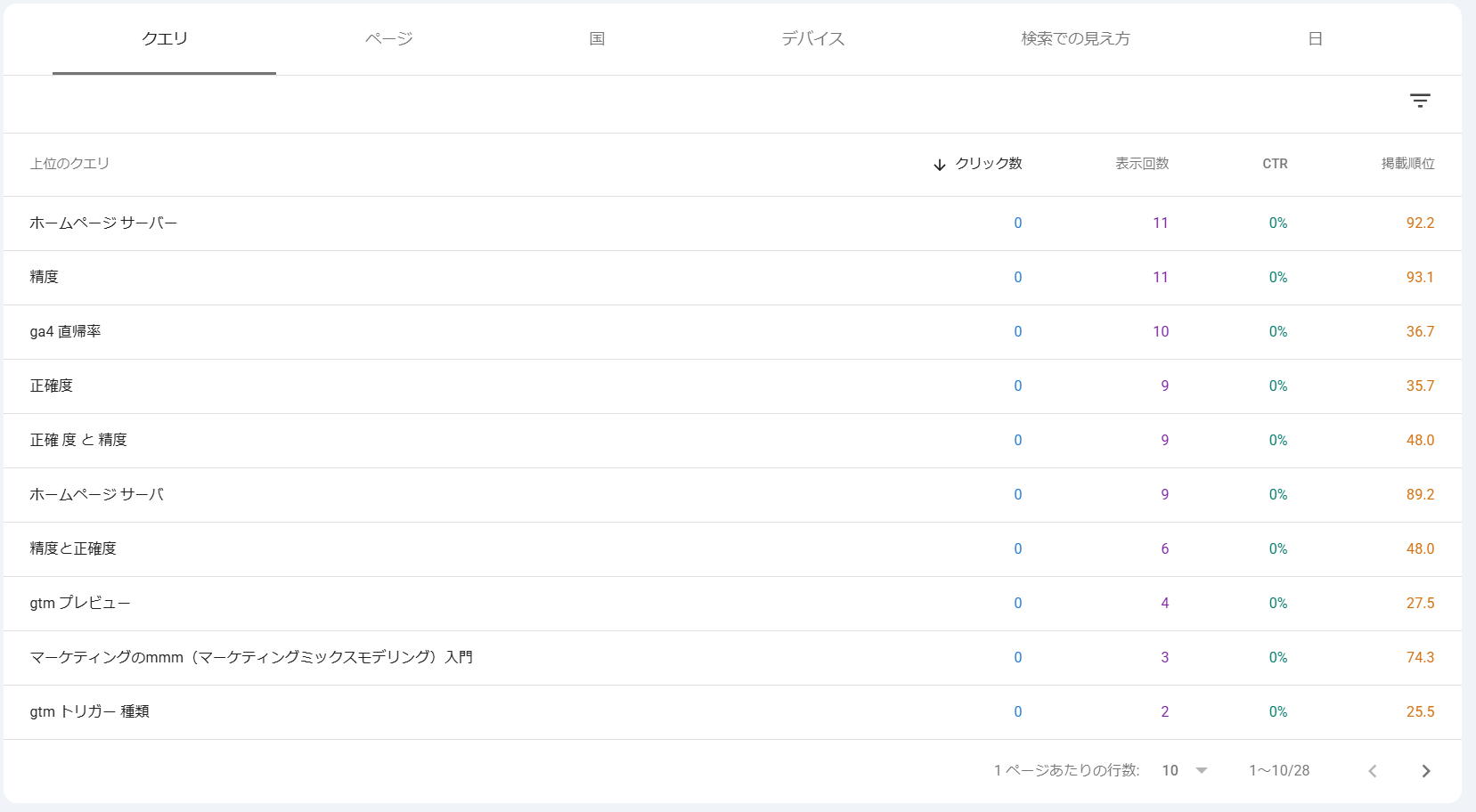 ▲ 画面下部の表では、キーワード(クエリ)ごとのCTRを確認できます。「表示回数が多いのにCTRが低い」キーワードはお宝です。
④ 平均掲載順位(Average Position)
検索結果におけるあなたのサイトの順位の「平均」です。一般的に、1位〜3位以内に入るとクリック率が劇的に跳ね上がります。
※注意点として、検索順位はユーザーの検索場所や過去の検索履歴、デバイス(スマホかPCか)によって変動するため、あくまで「平均値」として捉えてください。
順位データは、過去の記事をリライト(修正・追記)する際の重要な判断材料になります。
- 1位〜3位: 成功しています。CTRが低ければタイトルを見直します。
- 4位〜10位: あと一歩です!競合サイトにあって自分の記事に足りない情報(独自性や専門性)を追記しましょう。
- 11位〜20位(2ページ目): 検索意図から少しズレている可能性があります。構成や見出しから見直す大規模なリライトが必要です。
3. ディメンション(分析軸)を使いこなす
検索パフォーマンス画面の下部には、データを様々な切り口で分析するためのタブが用意されています。これを「ディメンション」と呼びます。
| タブ名 | 何がわかるか?(活用方法) |
|---|---|
| クエリ | ユーザーが実際に検索窓に打ち込んだキーワードです。自分が意図していなかったキーワードで流入している「お宝キーワード」を発見できます。 |
| ページ | サイト内のどのURL(記事)が最も成績が良いかがわかります。アクセスを稼いでいるエース記事を特定し、そこから他の記事へ内部リンクを繋ぐ戦略が有効です。 |
| 国 | どの国から検索されているかがわかります。通常の日本語ブログであれば、大部分が日本(Japan)になります。 |
| デバイス | PC、モバイル(スマホ)、タブレットの比率です。モバイルからのアクセスが8割を超える場合は、スマホでの見やすさ(改行や画像のサイズ)を最優先にサイトデザインを調整しましょう。 |
| 検索での見え方 | FAQリッチリザルトや動画、AMPなど、特殊な検索結果の表示形式ごとのパフォーマンスを確認できます。 |
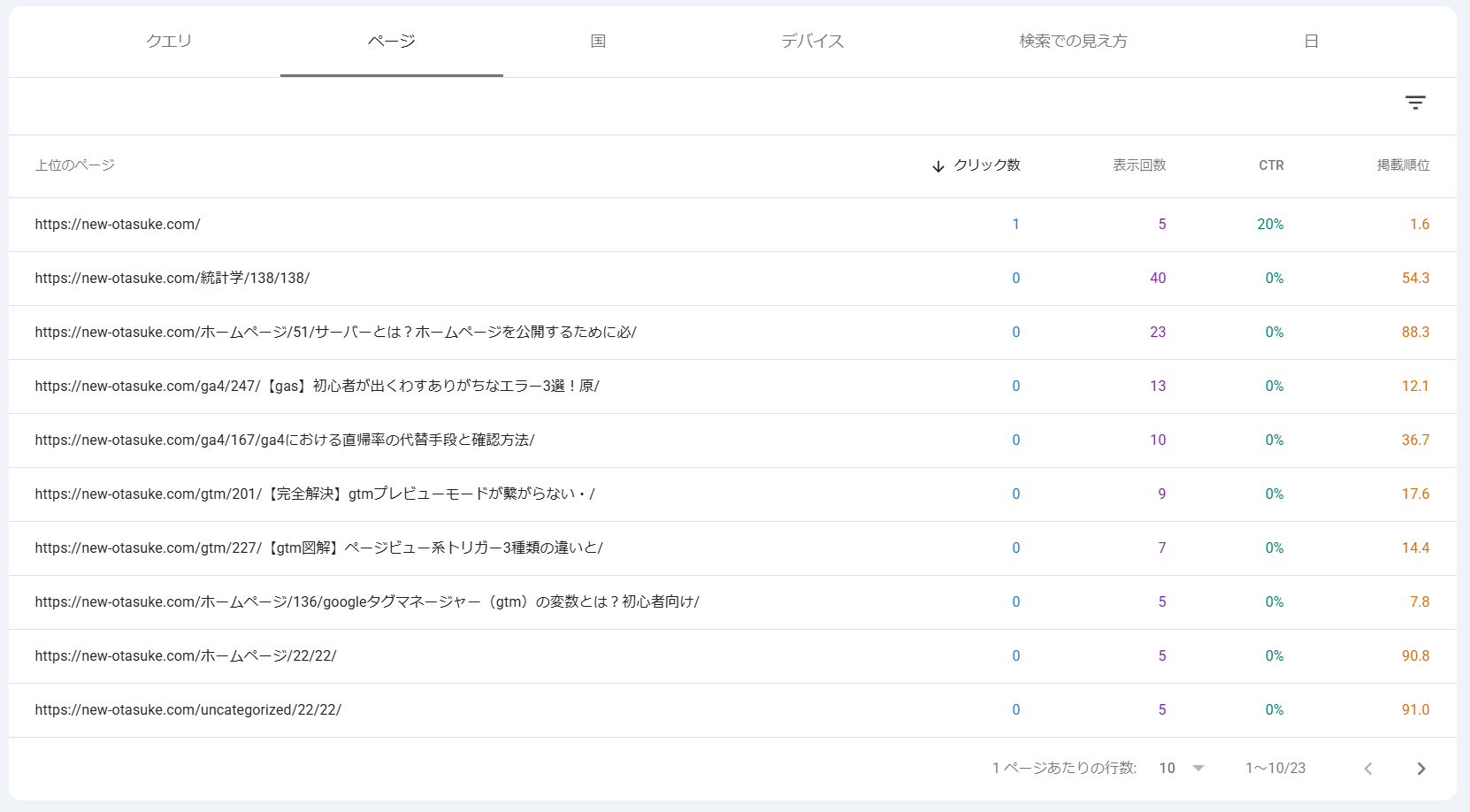 ▲ 「ページ」タブに切り替えると、記事ごとにどのくらいクリックされているかが一目でわかります。
まとめ:分析の第一歩は「お宝」を見つけること
Search Consoleの検索パフォーマンスは、毎日眺めるだけでも「Googleが自分のサイトをどう評価しているか」が肌感覚でわかるようになります。
まずは以下の手順で、サイトの改善に着手してみてください。
- グラフ上部の4つの指標(クリック数、表示回数、CTR、平均掲載順位)をすべてクリックして色付きにする。
- 下部の表を「表示回数」の多い順に並び替える。
- 「表示回数は多いのに、CTRが低く、順位が10位前後のクエリ」を見つける。
- そのクエリで実際にGoogle検索し、競合サイトを分析して記事をリライトする!
指標の意味を正しく理解し、データに基づいた改善(リライト)を繰り返すことで、ブログのアクセスは確実に伸びていきます。ぜひ今日からSearch Consoleを使い倒してください!

Webサイト運営やデータ分析、業務効率化が好きなWebエンジニア・ブロガーです。
普段はWordPressを使ったサイト制作や、Googleアナリティクス(GA4)、Googleタグマネージャー(GTM)、Search Consoleを活用したアクセス解析を中心に学習・検証しています。
「難しいITやWebの知識を、誰でも理解できるように伝えること」をコンセプトに、このサイト「new-otasuke」を運営しています。
記事では、実際に自分で試した内容や、つまずいたポイント、解決方法をできるだけ分かりやすくまとめています。初心者の方でも安心して実践できるよう、画像や図解を交えながら丁寧に解説することを心掛けています。
最近は特に以下の分野を中心に情報発信しています。
Google Analytics 4(GA4)
Googleタグマネージャー(GTM)
Search Console
SEO対策
WordPress
Power Automate
統計学・データ分析
このサイトが、「困ったときに最初に見に来たくなる場所」になれば嬉しいです。
今後も、Webサイト運営や仕事に役立つ情報を分かりやすく発信していきます。どうぞよろしくお願いいたします。


コメント